So verbindest du einen Bluetooth-Drucker mit deinem Handy – Schritt für Schritt
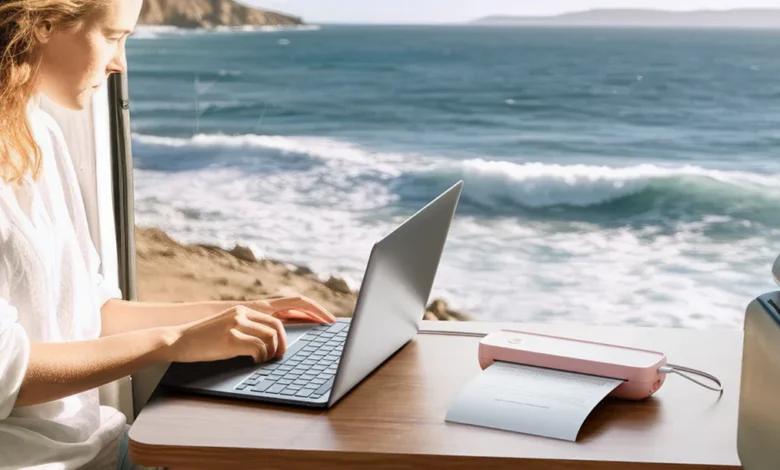
Ein Bluetooth-Drucker ermöglicht es dir, ganz ohne Kabel Dokumente, Fotos, Etiketten oder Notizen direkt von deinem Smartphone auszudrucken. Doch bevor es losgeht, musst du den Drucker erst einmal richtig verbinden.
In diesem Artikel erklären wir dir Schritt für Schritt, wie du einen Bluetooth-Drucker mit deinem Handy koppelst – egal ob du ein Android- oder iOS-Gerät verwendest.
📌 Warum Bluetooth-Drucker eine gute Wahl sind
✅ Kabelloses Drucken – Kein lästiges Anschließen oder Hantieren mit Kabeln.
✅ Schnelle Verbindung – Einfach mit dem Smartphone oder Tablet koppeln.
✅ Kompakte & mobile Lösung – Ideal für unterwegs oder das Homeoffice.
✅ Kompatibel mit vielen Geräten – Funktioniert mit iOS & Android.
Bevor du mit der Verbindung beginnst, stelle sicher, dass dein Drucker Bluetooth-fähig ist und dass der Akku geladen ist oder das Gerät mit Strom versorgt wird.
📌 So verbindest du einen Bluetooth-Drucker mit deinem Handy
Je nach Betriebssystem (iOS oder Android) gibt es leichte Unterschiede in der Einrichtung. Hier sind die wichtigsten Schritte:
1️⃣ Bluetooth auf deinem Handy aktivieren
🔹 Öffne die Einstellungen deines Smartphones.
🔹 Navigiere zu Bluetooth und aktiviere die Funktion.
📌 Tipp: Stelle sicher, dass dein Gerät für andere sichtbar ist, falls nötig.
2️⃣ Drucker einschalten & Bluetooth-Modus aktivieren
🔹 Schalte deinen Bluetooth-Drucker ein.
🔹 Manche Modelle haben einen separaten Bluetooth-Knopf – drücke diesen, um den Verbindungsmodus zu starten.
📌 Tipp: Bei einigen Druckern blinkt eine blaue LED, wenn sie bereit zur Kopplung sind.
3️⃣ Drucker mit dem Smartphone koppeln
📌 Auf Android:
🔹 Öffne Einstellungen → Bluetooth.
🔹 Suche in der Liste nach deinem Drucker (z. B. „MiniPrint BT“ oder „ThermoPrinter“).
🔹 Tippe auf den Druckernamen und bestätige die Verbindung.
📌 Auf iPhone (iOS):
🔹 Öffne Einstellungen → Bluetooth.
🔹 Tippe auf den Namen des Druckers in der Geräteliste.
🔹 Falls ein PIN-Code erforderlich ist, findest du ihn meist in der Bedienungsanleitung (oft „0000“ oder „1234“).
Nach erfolgreicher Kopplung wird dein Drucker in der Liste der verbundenen Geräte angezeigt. Entdecke auf Thermopix.de die besten Bluetooth Drucker für iOS und Android.
4️⃣ Drucker-App installieren & konfigurieren
Viele Bluetooth-Drucker haben eine eigene App, um Druckaufträge zu verwalten.
📌 Empfohlene Schritte:
✅ Suche im App Store (iOS) oder Google Play Store (Android) nach der offiziellen Drucker-App.
✅ Lade die App herunter und installiere sie.
✅ Öffne die App und folge den Anweisungen zur Druckereinrichtung.
🔹 Typische Apps sind:
- PeriPage (für Mini-Thermodrucker)
- Paperang (für kompakte Drucker)
- LabelPrinter (für Etikettendrucker)
- HP Smart / Epson iPrint (für größere mobile Drucker)
📌 Tipp: Manche Drucker funktionieren auch ohne App direkt aus dem Betriebssystem. Falls deine bevorzugte App keine Verbindung findet, probiere eine andere aus.
5️⃣ Testdruck starten
Nachdem der Drucker verbunden ist, solltest du einen Testdruck durchführen.
📌 So geht’s:
🔹 Öffne ein beliebiges Dokument, ein Bild oder eine Notiz.
🔹 Tippe auf Teilen oder Drucken.
🔹 Wähle deinen Bluetooth-Drucker als Druckziel aus.
🔹 Bestätige den Druckvorgang und warte, bis dein Ausdruck fertig ist.
✅ Falls alles klappt, bist du nun bereit, mit deinem mobilen Drucker kabellos zu drucken!
📌 Häufige Probleme & Lösungen
Trotz der einfachen Verbindung kann es manchmal zu Problemen bei der Kopplung kommen. Hier sind einige Lösungen:
🔸 Der Drucker wird nicht gefunden:
✔ Stelle sicher, dass der Drucker eingeschaltet ist.
✔ Prüfe, ob der Bluetooth-Modus aktiv ist.
✔ Starte dein Smartphone und den Drucker neu.
🔸 Der Drucker ist gekoppelt, aber druckt nicht:
✔ Prüfe, ob die richtige Drucker-App installiert ist.
✔ Aktualisiere die App oder installiere sie neu.
✔ Versuche, den Drucker erneut zu koppeln.
🔸 Drucker wird als „Offline“ angezeigt:
✔ Deaktiviere und aktiviere Bluetooth erneut.
✔ Stelle sicher, dass dein Drucker innerhalb der Reichweite (max. 10 Meter) ist.
✔ Prüfe, ob der Akku des Druckers geladen ist.
🔸 Schlechte Druckqualität:
✔ Falls du einen Thermodrucker verwendest, könnte das Thermopapier alt oder feucht sein – tausche es aus.
✔ Stelle in den Druckereinstellungen eine höhere Qualität ein.
📌 Tipp: Falls nichts hilft, sieh in der Bedienungsanleitung deines Druckers nach oder besuche die Support-Seite des Herstellers.
📌 Fazit: Einfach kabellos drucken mit Bluetooth-Druckern
Ein Bluetooth-Drucker ist eine bequeme und mobile Drucklösung, die sich einfach mit dem Smartphone verbinden lässt.
✔ Kein Kabelsalat – einfach kabellos drucken.
✔ Schnelle Einrichtung mit wenigen Klicks.
✔ Ideal für unterwegs, Büro oder Zuhause.
Mit den richtigen Einstellungen & Apps kannst du in wenigen Minuten loslegen. Falls es Probleme gibt, helfen dir die Tipps in diesem Artikel, um schnell eine Lösung zu finden.
📌 Jetzt ausprobieren: Verbinde deinen Bluetooth-Drucker mit deinem Handy und genieße mobiles Drucken jederzeit und überall! 😊