MacBook startet nicht mehr – Ursachen und Lösungen
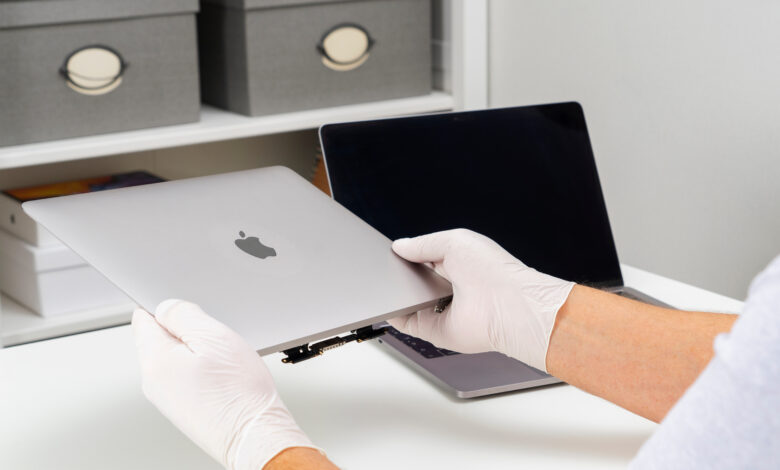
Ein MacBook, das plötzlich nicht mehr startet, ist für viele Nutzer ein großer Schreckmoment. Das Problem kann vielfältige Ursachen haben – von einfachen Softwareproblemen bis hin zu schwerwiegenden Hardwaredefekten. In diesem Artikel zeigen wir Ihnen die häufigsten Gründe, warum Ihr MacBook nicht mehr startet, und geben Ihnen praktische Lösungsvorschläge an die Hand.
1. Akku oder Stromversorgung prüfen
- Akku ist leer oder defekt: Ein vollständig entladener Akku oder ein alter Akku kann dazu führen, dass das MacBook nicht mehr startet.
- Netzteil überprüfen: Prüfen Sie, ob das Ladegerät und das Ladekabel funktionieren. Nutzen Sie nach Möglichkeit ein anderes Ladegerät, um Fehlerquellen auszuschließen.
- Ladeanschluss reinigen: Verschmutzungen oder Beschädigungen am Ladeanschluss können die Stromzufuhr beeinträchtigen.
Lösung: Verbinden Sie das MacBook mit dem Netzteil und lassen Sie es mindestens 15 Minuten laden. Sollte das Problem bestehen, testen Sie ein anderes Ladegerät.
2. Bildschirmprobleme ausschließen
- Display zeigt kein Bild: Manchmal startet das MacBook, aber das Display bleibt schwarz oder zeigt kein Bild.
- Helligkeit prüfen: Die Helligkeit könnte versehentlich ganz runtergedreht sein.
- Externer Monitor: Schließen Sie einen externen Monitor an, um zu prüfen, ob das Problem am Bildschirm liegt.
Lösung: Versuchen Sie, die Helligkeit zu erhöhen und starten Sie das MacBook mit angeschlossenem externen Display.
3. SMC (System Management Controller) zurücksetzen
Der SMC steuert wichtige Hardwarefunktionen wie Energieverwaltung und Lüftersteuerung. Ein Fehler im SMC kann Startprobleme verursachen.
So setzen Sie den SMC zurück:
- MacBook ausschalten und Netzteil anschließen.
- Halten Sie die Tasten Shift + Control + Option (links) und gleichzeitig den Ein-/Ausschalter für ca. 10 Sekunden gedrückt.
- Lassen Sie alle Tasten los und starten Sie das MacBook neu.
4. NVRAM/PRAM zurücksetzen
NVRAM (Non-Volatile Random-Access Memory) speichert Einstellungen wie Lautstärke und Display-Auflösung. Fehlerhafte Einstellungen können den Start verhindern.
So setzen Sie NVRAM zurück:
- MacBook ausschalten.
- Einschalten und sofort die Tasten Command + Option + P + R gedrückt halten.
- Nach ca. 20 Sekunden loslassen (das MacBook startet möglicherweise neu).
5. Software- oder Systemprobleme
- Fehlerhafte macOS-Installation: Ein Systemupdate oder Softwarefehler kann den Start verhindern.
- Startvolume beschädigt: Die Festplatte oder SSD kann fehlerhafte Daten enthalten.
Lösung: Starten Sie das MacBook im Wiederherstellungsmodus (Recovery Mode):
- Einschalten und sofort Command + R gedrückt halten, bis das Apple-Logo erscheint.
- Von hier aus können Sie das Festplattendienstprogramm zur Reparatur nutzen oder macOS neu installieren.
6. Peripheriegeräte entfernen
Manchmal verhindern angeschlossene Geräte wie USB-Sticks, externe Festplatten oder andere Zubehörteile den Start.
Lösung: Entfernen Sie alle externen Geräte und versuchen Sie, das MacBook neu zu starten.
7. Hardwaredefekte als Ursache
- Defekte Festplatte oder SSD: Wenn das Speichermedium beschädigt ist, kann macOS nicht geladen werden.
- Mainboard- oder Logic-Board-Fehler: Schäden an der Hauptplatine führen häufig zu Startproblemen.
- Defekte RAM-Module: Defekte Arbeitsspeicherbausteine können den Bootvorgang verhindern.
Lösung: In diesem Fall ist professionelle Diagnose und Reparatur notwendig. Kontaktieren Sie einen erfahrenen Servicepartner wie repairIT. Viele Kunden nutzen die MacBook Reparatur bei Flüssigkeitsschäden.
8. Booten im sicheren Modus (Safe Mode)
Der sichere Modus lädt nur die wichtigsten Systemdateien und kann helfen, Softwareprobleme zu isolieren.
So starten Sie im sicheren Modus:
- MacBook ausschalten.
- Einschalten und sofort die Shift-Taste gedrückt halten, bis das Anmeldefenster erscheint.
- Im sicheren Modus können Sie problematische Programme oder Erweiterungen entfernen.
9. Apple Diagnose starten
Mit der Apple Diagnose können Sie Hardwareprobleme feststellen.
So starten Sie die Apple Diagnose:
- MacBook ausschalten.
- Einschalten und sofort die Taste D gedrückt halten, bis das Diagnoseprogramm startet.
- Folgen Sie den Anweisungen auf dem Bildschirm.
10. Professionelle Hilfe in Anspruch nehmen
Wenn Sie alle oben genannten Schritte ausprobiert haben und das MacBook immer noch nicht startet, sollten Sie professionelle Hilfe suchen. Unsere Techniker bei repairIT verfügen über das Know-how und die Werkzeuge, um komplexe Probleme schnell zu identifizieren und zu beheben.
Besuchen Sie uns unter:
https://repairit.ch/apple-reparatur/macbook-pro/
Fazit
Ein MacBook, das nicht mehr startet, kann viele Ursachen haben – von einfachen Stromversorgungsproblemen bis hin zu schwerwiegenden Hardwaredefekten. Mit den oben genannten Schritten können Sie erste Diagnosen durchführen und oftmals das Problem selbst beheben. Bei komplexeren Fehlern empfehlen wir den professionellen Service, um Datenverlust zu vermeiden und Ihr Gerät wieder zuverlässig zum Laufen zu bringen.